
মাইক্রোসফট ওয়ার্ডে সায়েন্টিফিক পেপারে বা থিসিসে ইমেজ ম্যানেজমেন্টের সহজতম উপায়।

আমার টাইটেল কখনোই ভালো হয়না, এটার জন্য আগেভাগেই সরি বলে দিচ্ছি। আর এই বিষয়টা নিয়ে কথা বলার চেয়ে হয়তো ভিডিও টিউটোরিয়াল তৈরি করলেই হয়তো ভালো হতো। তবে যেহেতু লিখতে বসেছি তাহলে এইটাই সই।
আমরা যারা রিসার্চ পেপার লিখি বা থিসিস লিখতে বসি তারা বেশিরভাগই মাইক্রোসফট ওয়ার্ডেই লিখতে বসি। যদিও রিসার্চ পেপার বা থিসিস লেখার জন্য সবচেয়ে ভালো পদ্ধতিটি হলো ল্যাটেক (LATEX) ব্যবহার করা। ওটা অনেক ইফিশিয়েন্ট, তবে যেহেতু মাইক্রোসফট ওয়ার্ড নিয়ে কথা বলছি তাই সেদিকে যাচ্ছি না।
মাইক্রোসফট ওয়ার্ডে যারা প্রচুর কাজ করেন, বিশেষত বিভিন্ন ছবি যুক্ত করে লেখালেখি করেন তাদের একটা দুঃস্বপ্নের মতো কোন কিছু যুক্ত করা বা এডিট করা। দেখা যায় যে সামান্য এদিক সেদিক করলেই লেখা ওলট পালট হয়ে যায়, ছবির ক্যাপশন টেক্সটের ভিতর ঢুকে একটা বিতিকিচ্ছিরি অবস্থা হয়ে যায়।
তো এটা থেকে মুক্তির সহজ উপায় হচ্ছে টেবিল ব্যাবহার করা, টেবিল ব্যবহার করলে লেখায় ভজঘট অবস্থা ঘটার সম্ভাবনা খুব কম ঘটে। তাহলে টেবিলটা ব্যবহার করবেন কিভাবে?
ধরুন আপনার নিচের ছবিটার মতো ক্যাপশন সহ ইমেজ অ্যাড করতে হবে

প্রথমে নিচের চিত্রের মত করে ইনসার্ট টেবিলে যেতে হবে সেখান থেকে ১*২ টেবিল সিলেক্ট করুন

এবার প্রথম বক্সে ছবি ইনসার্ট করুন এবং দ্বিতীয় বক্সে ছবির ক্যাপশন লিখে ফেলুন

এরপর পুরো টেবিলটা সিলেক্ট করে, উপরের টেবিলের বর্ডার ট্যাবে গিয়ে নো বর্ডারে ক্লিক করুন


ব্যাস, এতটুকুতেই কাজ শেষ, এরপর যতই এডিট হোক না কেন, লেখা বিশৃঙ্খল হবার কোন সুযোগ থাকবে না।
যদি এক জায়গাতে দুটো ছবি রাখতে চান তাহলে ২*২ টেবিল সিলেক্ট করে এরপর ছবি এড করুন। নিচের ছবির মতো।
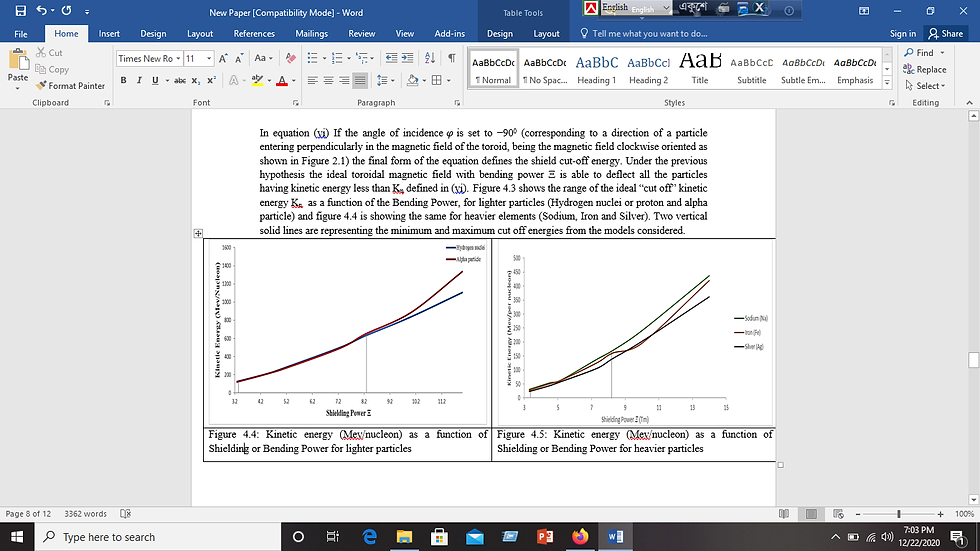
ব্যাস, আজ এটুকুই, কারো যদি মনে হয়ে থাকে এটা কারো কাজে লাগবে বা অন্যদেরও জানা উচিৎ তাহলে অবশ্যই লিংকটা শেয়ার করবেন। ধন্যবাদ।



Comments